AVE AVR Studio plugin.
© Harry Broeders. Laatste wijziging: 5 november 2010
Deze pagina is bestemd voor studenten van de Haagse Hogeschool - TH
Rijswijk/Academie voor Engineering groep EP2.1.
De TH Rijswijk student Robin Bakels heeft als stageproject een plugin geschreven
voor AVR Studio. Deze plugin kan gebruikt worden om de practicumopdrachten
van PROS2 thuis te testen. Als je de plugin geïnstalleerd hebt is de
AVR Studio simulator uitgebreid met de volgende componenten:
-
LED.
-
Schakelaar.
-
Knight Rider: LED balk + schakelaar.
-
ADC met analoge slider.
-
Bierkelder: LED, temperatuursensor, koelelement en verwarming.
-
Frequentiegenerator.
-
LCD.
-
Stackview.
Dit is de installatiefile van de plugin:
setup.exe

Voorbeelden van het gebruik van de AVE AVR Studio plugin.
Bij het opstarten van AVR Studio worden de plugins meteen geladen. Je ziet
dit in de knoppenbalk.
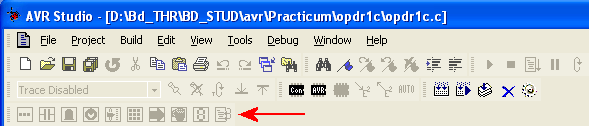
Als je een project geladen of aangemaakt hebt in AVR Studio zijn de knoppen
niet actief. De knoppen worden pas actief als de AVR Simulator gestart wordt.
Voorbeeld Knight Rider: LED balk + schakelaar.
-
Maak een directory
pros2\opdr1c en kopieer het voorbeeld programma
opdr1c.c en de AVR Studio projectfile
opdr1c.aps in deze directory.
-
Laad de projectfile
opdr1c.aps in AVR Studio. Dit kun je doen
door dubbel te klikken op de projectfile.
-
Vertaal het C programma in ATmega16 machine code door op de knop
 te klikken.
-
Kies de menuoptie Debug, Select Platform and Device... en selecteer
AVR Simulator. Klik vervolgens op Finish. Controlleer in de status balk (rechts
onder) of de juiste processor en debug device geselecteerd zijn.
 -
-
-
Kies de menuoptie Debug, Start Debugging of druk op de sneltoets
Ctrl+Shift+Alt+F5 of klik op de knop
 om het programma in de simulator
te laden.
om het programma in de simulator
te laden.
-
De simulator begint automatisch bij het begin van het programma en stopt
op de eerste C coderegel die wordt uitgevoerd. In dit geval
main.
-
-
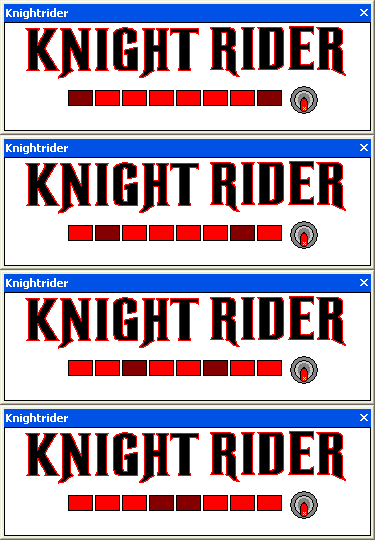
Open de simulatie van de Knight Rider via
de menuoptie Tools, AVE AVR Studio Plugins, Knight Rider of de knop
 .
.
-
-
-
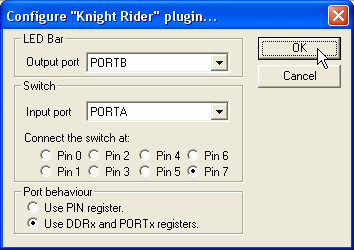
Klik rechts op het Knight Rider window en kies Settings... Pas de settings
als volgt aan:
-
-
-
Je kunt het programma op de ATmega16 starten met de menuoptie Debug,
Run of de sneltoets F5 of de knop
 . Het Knight Rider window
wordt echter niet bijgewerkt als de simulator runt. Het window wordt
pas bijgewerkt als het programma op de ATmega16 gestopt wordt met de menuoptie
Debug, Break of de sneltoets Ctrl+F5 of de knop
. Het Knight Rider window
wordt echter niet bijgewerkt als de simulator runt. Het window wordt
pas bijgewerkt als het programma op de ATmega16 gestopt wordt met de menuoptie
Debug, Break of de sneltoets Ctrl+F5 of de knop
 .
.
-
-
Als je wilt dat het Knight Rider window continue bijgewerkt wordt moet gebruik
gemaakt worden van de knop
 om het programma
te starten en te stoppen. De vertragingslus duurt in de simulator veel langer
dan in het echt. Je kunt dit oplossen door de constante 30000 kleiner te
maken (bijvoorbeeld 100).
om het programma
te starten en te stoppen. De vertragingslus duurt in de simulator veel langer
dan in het echt. Je kunt dit oplossen door de constante 30000 kleiner te
maken (bijvoorbeeld 100).
-
-
Zoals je kunt zien werken de LEDs in het Knight Rider simulatie window anders
dan op het STK500 bord. De LEDs op het STK500 worden aangezet met een 0 en
uitgezet met een 1. De LEDs in de simulatie worden aangezet met een 1 en
uitgezet met een 0. Als je het voorbeeld programma uitvoert in de simulator
zijn er dus steeds 2 LEDs uit en 6 LEDs aan (net andersom als in het echt).